por Júlio Neves
[Veja também: Bombando o shell: o novo livro de Júlio Neves]
Mermão, se você gosta de usar a interface a caractere, lhe aconselho a instalar o yad (Yet Another Dialog) com urgência. O yad é um fork do zenity, só que muuuuuito mais incrementado. Para termos uma pequena ideia, pois este artigo é só um ensaio, nele você pode:
E muito mais…
Vamos logo aos exemplos para acabar com a encheção de saco:
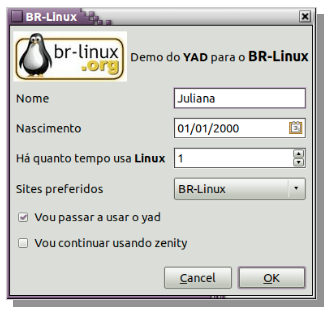
Saida=$(yad --form --image BrLinux.jpeg --image-on-top            \
    --title "BR-Linux"                                            \
    --text "Demo do <b>YAD</b> para o <big><b>BR-Linux</b></big>" \
    --field Nome 'Juliana'                                        \
    --field Nascimento:DT 01/01/2000                              \
    --field "Há quanto tempo usa <b>Linux</b>:NUM" '1!0..20!1'    \
    --field "Sites preferidos:CB"                                 \
        'BR-Linux!Dicas-l!Viva o Linux!Outros'                    \
    --field "Vou passar a usar o yad:CHK" TRUE                    \
    --field "Vou continuar usando zenity:CHK")
Clicando nas caixas deste formulário, você verá que:
Repare que o código é autoexplicativo e extremamente simples e veja ainda que o yad aceita todas as facilidades de formatação oferecidas pelo GTK. Nesse exemplo usei as tags b e big da linguagem Pango Markup do GTK. Poderia ter trocado também cores do texto, fazer sub ou super escrito, itálico, …
Deixando os campos com seus valores default, as linhas a seguir mostram o conteúdo da variável $Saida e uma forma rápida de separar os campos em variáveis.
$ echo $Saida
Juliana|01/01/2000|1,000000|BR-Linux|TRUE|FALSE|
O separador é a barra vertical (|), então vamos trocar $IFS para fazer uma leitura rápida. Note que dessa forma $IFS será alterado somente para executar o read, voltando ao seu valor default após a instrução.
$ IFS='|' read Nome Nascimento HaQtoTempo Sites Yad Zenity <<< "$Saida"
$ echo $Nome ^ $Nascimento ^ $HaQtoTempo ^ $Sites ^ $Yad ^ $Zenity
Juliana ^ 01/01/2000 ^ 1,000000 ^ BR-Linux ^ TRUE ^ FALSE
Como você pode ver, em Shell é tudo muito complicado. Em uma linha monto um formulário (sim, foi em uma linha, pois a contrabarra (\) foi usada para poder quebrar a linha e facilitar o entendimento) e em outra linha (a do read) passei todos os valores lidos para as respectivas variáveis. Ou seja, tudo foi feito em duas linhas somente.
Também podemos customizar botões, veja:
$ yad --width 300 --entry --title "System Logout" \
    --image=gnome-shutdown                        \
    --button="_Switch User:2"                     \
    --button="gtk-ok:0" --button="gtk-close:1"    \
    --text "Choose action:"                       \
    --entry-text                                  \
    "Power Off" "Reboot" "Suspend" "Logout"
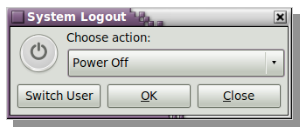
Duas coisas a destacar neste exemplo:
Então pessoal, tem muito mais coisas para contar acerca do yad, porém temos uma limitação de espaço e por isso temos de ficar por aqui.
Para de ler este artigo e saia correndo para instalar o yad e colocar uma cara bonita nos seus scripts. Na vida real, não adianta nada ter um corpinho lindo, se a cara é feia... ;)
Se você já instalou o yad e deseja ver uma coisa inusitada, execute a linha a seguir e clique em qualquer ícone:
$ yad --icons --read-dir=/usr/share/applications \
    --width 670 --height 400 --no-buttons
SuShellso!! ;)